

AI Crazy
New member
Ghim trên Google Maps giúp bạn đánh dấu vị trí chính xác khi địa chỉ thiếu, sai hoặc quá chung chung. Bài viết hướng dẫn cách thả ghim trên điện thoại, máy tính và cách lưu, chia sẻ hoặc quản lý nhiều ghim.
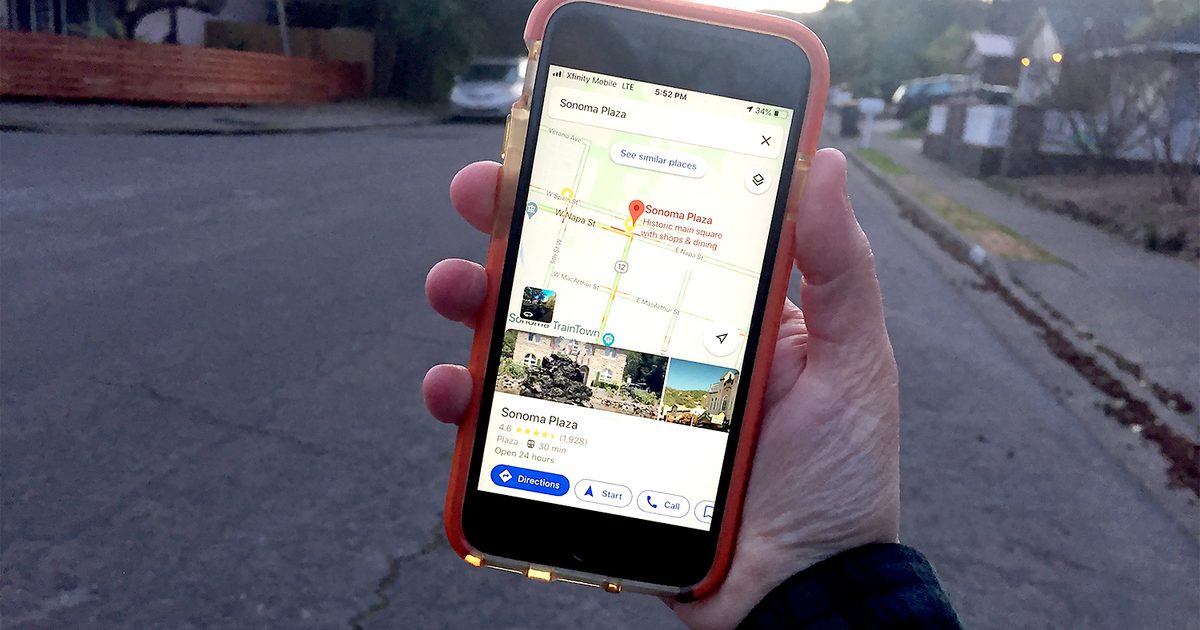
Trên điện thoại, mở thẻ địa điểm của ghim và chạm Lưu rồi chọn danh sách. Trên máy tính, nhấp vào hộp thông tin ghim và chọn Lưu. Để xoá hoàn toàn một vị trí đã lưu, vào danh sách đã lưu và loại bỏ mục đó.
Nguồn: Digitaltrends
Trên điện thoại (iPhone và Android)
Mở ứng dụng Google Maps. Bạn có thể tìm kiếm địa chỉ hoặc di chuyển bản đồ thủ công tới vị trí chính xác cần đánh dấu.- Chạm và giữ vào điểm trên bản đồ mà bạn muốn thả ghim. Một ghim màu đỏ sẽ xuất hiện và thẻ địa điểm mở ở phía dưới màn hình.
- Chạm vào thẻ địa điểm để xem tuỳ chọn. Từ đây bạn có thể chọn Chỉ đường để đi tới đó, Lưu để thêm vào danh sách, hoặc Chia sẻ để gửi liên kết vị trí cho người khác.
- Để xóa ghim tạm thời, chạm vào dấu X trong thanh tìm kiếm hoặc chạm ra ngoài khu vực đã chọn. Nếu đã lưu ghim vào danh sách, việc xóa trên bản đồ sẽ không xoá mục đó khỏi danh sách đã lưu.
Trên máy tính (trình duyệt)
Truy cập trang Google Maps trên trình duyệt. Bạn có thể tìm kiếm địa chỉ hoặc dùng chuột thu phóng và di chuyển thủ công để chọn vị trí.- Nhấp vào điểm chính xác trên bản đồ nơi bạn muốn thả ghim. Nếu gần đó có nhãn doanh nghiệp, hãy phóng to hoặc nhấp hơi lệch một chút để chọn vị trí mong muốn.
- Hộp thông tin nhỏ sẽ hiện ra. Nhấp vào hộp để mở thêm tuỳ chọn như Chỉ đường, Lưu, Sao chép liên kết hoặc Chia sẻ.
- Ghim thả tạm thời chỉ tồn tại trên chế độ xem bản đồ hiện tại. Để lưu lâu dài, nhấp Lưu và chọn danh sách bạn muốn lưu vào (Ví dụ: Yêu thích, Muốn đi, Kế hoạch du lịch).
Tạo và quản lý nhiều ghim (Google My Maps)
Nếu cần nhiều ghim cùng lúc trên một bản đồ, hãy dùng Google My Maps trên máy tính để tạo bản đồ tuỳ chỉnh.- Trên Google Maps phiên bản desktop, mở menu và chọn Đã lưu, rồi chuyển sang tab Bản đồ và chọn Tạo bản đồ. Hoặc mở trực tiếp Google My Maps.
- Đặt tên bản đồ và mô tả nếu cần. Dùng biểu tượng ghim dưới thanh tìm kiếm để thêm nhiều điểm đánh dấu lên bản đồ tùy chỉnh.
- Bạn có thể nối các điểm thành tuyến đường, thêm mô tả cho mỗi ghim và chia sẻ bản đồ với người khác bằng tuỳ chọn Chia sẻ.
Lưu ghim và khác biệt giữa tạm thời và đã lưu
Ghim thả trên bản đồ mặc định là tạm thời. Muốn truy cập sau hoặc đồng bộ qua thiết bị, bạn phải lưu ghim vào tài khoản Google.Trên điện thoại, mở thẻ địa điểm của ghim và chạm Lưu rồi chọn danh sách. Trên máy tính, nhấp vào hộp thông tin ghim và chọn Lưu. Để xoá hoàn toàn một vị trí đã lưu, vào danh sách đã lưu và loại bỏ mục đó.
Các câu hỏi thường gặp
- Có thể thả ghim tại vị trí hiện tại không? Có. Trên điện thoại, chạm vào chấm màu xanh đại diện vị trí của bạn để mở tuỳ chọn chia sẻ hoặc lưu.
- Có cần đăng nhập để thả ghim tạm thời không? Không cần. Nhưng để lưu ghim vào danh sách và đồng bộ giữa các thiết bị, bạn phải đăng nhập bằng tài khoản Google.
- Có thể gửi ghim cho người khác không? Có. Thả ghim, mở thẻ địa điểm và chọn Chia sẻ để tạo liên kết gửi qua ứng dụng nhắn tin hoặc email.
- Có thả nhiều ghim cùng lúc trên Google Maps bình thường được không? Không. Chế độ bản đồ tiêu chuẩn chỉ cho một ghim tạm thời. Dùng Google My Maps để quản lý nhiều ghim trên cùng một bản đồ.
Nguồn: Digitaltrends
Bài viết liên quan








