

Love AI
New member
WhatsApp Web giúp bạn tiếp tục trò chuyện trên máy tính, gõ nhanh bằng bàn phím và gửi file dễ dàng mà không cần thao tác trên điện thoại liên tục. Hướng dẫn dưới đây chỉ cách kết nối, dùng các tính năng cơ bản và bật khoá màn hình để bảo vệ tin nhắn.
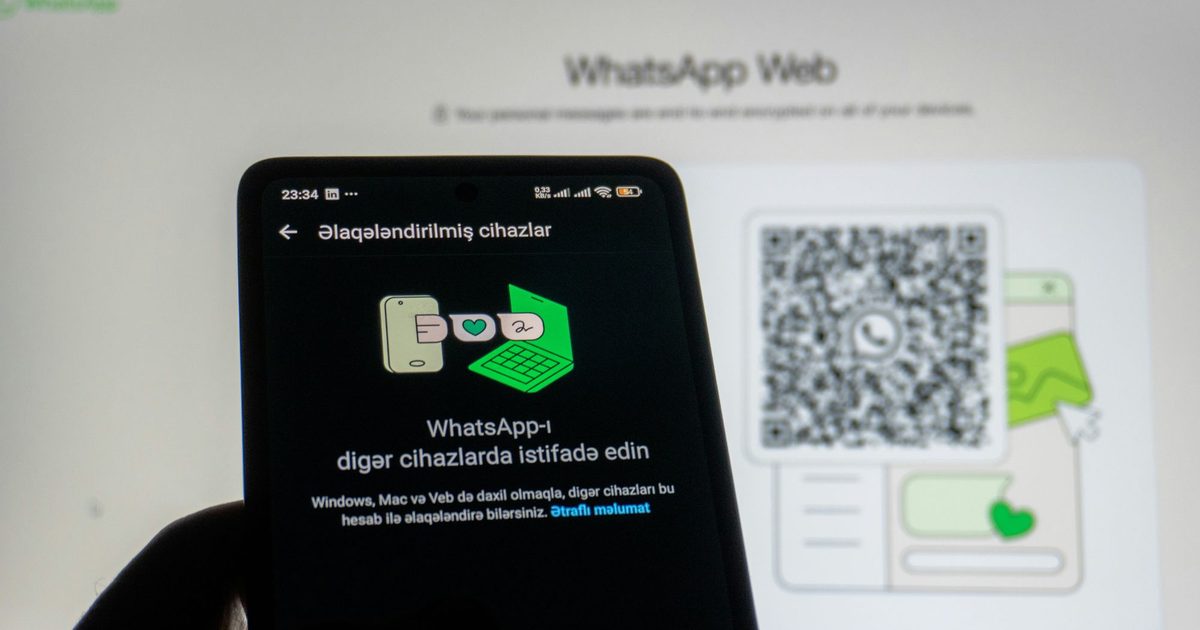
WhatsApp Web là phiên bản trình duyệt của WhatsApp, cho phép bạn truy cập cuộc trò chuyện từ máy tính mà vẫn đồng bộ với điện thoại. Đây là lựa chọn tiện lợi khi bạn làm việc tại bàn, cần soạn tin nhanh hoặc gửi file lớn từ máy tính.
Đính kèm file, ảnh hoặc ghi âm bằng biểu tượng kẹp giấy (Attach) ở góc dưới trái cửa sổ chat, chọn tài liệu từ máy tính và gửi như bình thường.
WhatsApp Web cũng hỗ trợ xem tin nhắn cũ, trả lời, chỉnh sửa (nếu tài khoản của bạn có quyền chỉnh sửa) và gửi tin nhắn thoại/ video khi có tính năng tương ứng.
Luôn đăng xuất khỏi WhatsApp Web nếu dùng máy tính công cộng và sử dụng tính năng khoá ứng dụng để giữ an toàn cho tin nhắn cá nhân.
Nguồn: Digitaltrends
WhatsApp Web là phiên bản trình duyệt của WhatsApp, cho phép bạn truy cập cuộc trò chuyện từ máy tính mà vẫn đồng bộ với điện thoại. Đây là lựa chọn tiện lợi khi bạn làm việc tại bàn, cần soạn tin nhanh hoặc gửi file lớn từ máy tính.
Yêu cầu trước khi bắt đầu
- Điện thoại iPhone hoặc Android đã cài WhatsApp và kết nối internet.
- Trình duyệt Chrome, Firefox, Microsoft Edge, Opera hoặc Safari trên máy tính.
- Trang đăng nhập: https://web.whatsapp.com hoặc chọn "WhatsApp Web" trên trang chính WhatsApp.
Đăng nhập bằng iPhone (quét mã QR)
- Mở trình duyệt trên máy tính và truy cập https://web.whatsapp.com để hiện mã QR.
- Mở WhatsApp trên iPhone, vào Settings (Cài đặt) > Linked devices (Thiết bị liên kết).
- Chọn "Link a device" (Liên kết thiết bị) và xác thực bằng Face ID/Touch ID nếu được yêu cầu.
- Dùng camera điện thoại quét mã QR trên màn hình máy tính. Trang web sẽ tự làm mới và hiển thị danh sách trò chuyện.
Đăng nhập bằng Android (quét mã QR)
- Mở WhatsApp trên Android, vào trang Chat, chạm biểu tượng ba chấm ở góc trên phải.
- Chọn Linked devices (Thiết bị liên kết) > Link a device (Liên kết thiết bị) và xác thực bằng vân tay hoặc mật mã nếu được yêu cầu.
- Quét mã QR hiển thị trên trang web WhatsApp Web. Sau khi quét thành công, trình duyệt sẽ đăng nhập và hiển thị chat của bạn.
Đăng nhập bằng số điện thoại (không quét QR)
- Trên trang đăng nhập WhatsApp Web, chọn "Log in with phone number" (Đăng nhập bằng số điện thoại).
- Nhập số điện thoại liên kết với tài khoản WhatsApp và chọn Next (Tiếp theo).
- Trang web sẽ hiển thị một mã 8 chữ số. Mở WhatsApp trên điện thoại, vào Settings > Linked devices, chọn Link a device.
- Trong màn hình quét mã QR, chọn "Link with phone number instead" (Liên kết bằng số điện thoại) và nhập mã 8 chữ số từ trang web vào điện thoại để xác thực.
- Sau khi xác thực xong, trang web sẽ tự làm mới và đăng nhập tài khoản trên máy tính.
Cách dùng cơ bản trên WhatsApp Web
Bạn có thể chọn cuộc trò chuyện hiện có hoặc nhấn biểu tượng tạo chat mới để bắt đầu. Gõ tin nhắn trong ô soạn ở dưới cùng và nhấn Enter để gửi hoặc nhấn biểu tượng gửi.Đính kèm file, ảnh hoặc ghi âm bằng biểu tượng kẹp giấy (Attach) ở góc dưới trái cửa sổ chat, chọn tài liệu từ máy tính và gửi như bình thường.
WhatsApp Web cũng hỗ trợ xem tin nhắn cũ, trả lời, chỉnh sửa (nếu tài khoản của bạn có quyền chỉnh sửa) và gửi tin nhắn thoại/ video khi có tính năng tương ứng.
Bật khoá ứng dụng trên WhatsApp Web để bảo mật
- Trên giao diện WhatsApp Web, bấm Settings (Cài đặt) với biểu tượng bánh răng ở góc trái dưới.
- Chọn Privacy (Quyền riêng tư) > App lock (Khoá ứng dụng).
- Đánh dấu chọn App lock để kích hoạt, sau đó nhập và xác nhận mật khẩu bạn muốn dùng để mở WhatsApp Web trên trình duyệt.
- Chọn thời gian tự động khoá sau khi không hoạt động, để bảo đảm không ai truy cập khi bạn rời máy tính.
Lưu ý khi dùng WhatsApp Web
WhatsApp cần điện thoại của bạn để thiết lập liên kết ban đầu; sau đó, nếu bạn bật chế độ đa thiết bị, trình duyệt có thể hoạt động ngay cả khi điện thoại tạm thời offline. Tuy nhiên, để đăng xuất hoàn toàn và đăng nhập lại, bạn vẫn cần dùng điện thoại.Luôn đăng xuất khỏi WhatsApp Web nếu dùng máy tính công cộng và sử dụng tính năng khoá ứng dụng để giữ an toàn cho tin nhắn cá nhân.
Nguồn: Digitaltrends
Bài viết liên quan








