

Phi Vũ
New member
Các phím tắt cắt, sao chép, dán và hoàn tác vẫn là những thao tác nhanh nhất trên Windows. Nắm những phím cơ bản và vài mẹo bổ sung sẽ giúp bạn sửa lỗi và thao tác nhanh hơn mà không cần dùng chuột.
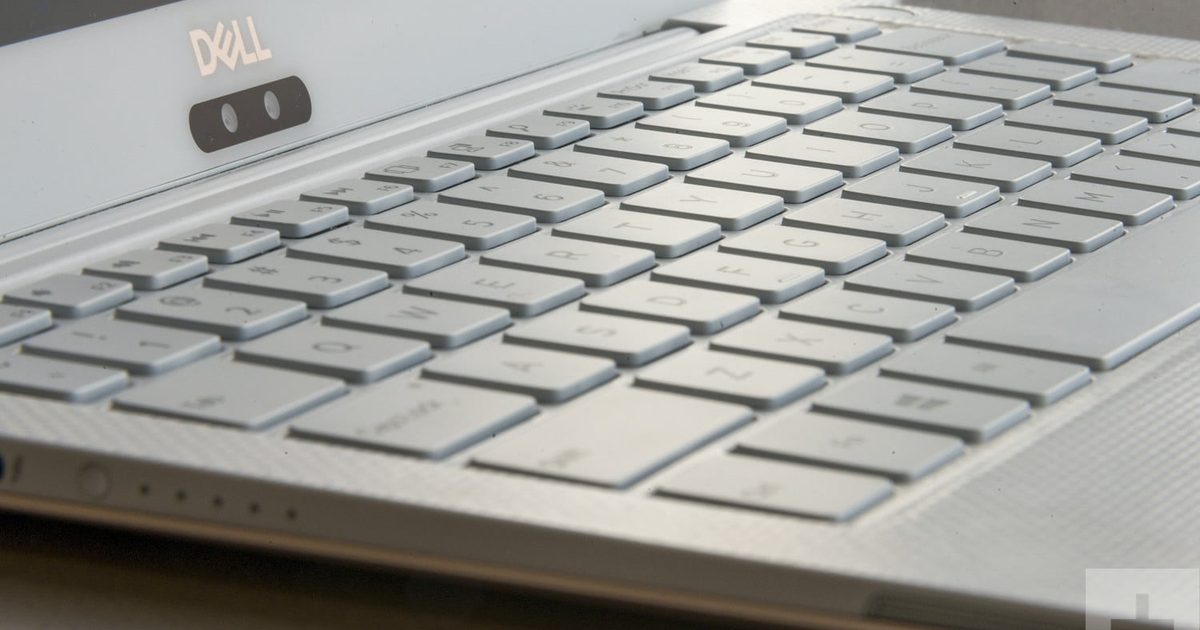
Dùng các mũi tên để di chuyển con trỏ từng ký tự hoặc từng dòng. Các phím Page Up, Page Down, Home và End giúp dịch chuyển nhanh hơn: Home về đầu dòng, End về cuối dòng.
Giữ Shift rồi dùng mũi tên hoặc các phím điều hướng để bôi đen văn bản bằng bàn phím — rất tiện khi bạn không muốn chuyển tay sang chuột.
Lưu ý: một vài bố cục bàn phím khác nhau có thể làm một số phím khác vị trí so với ví dụ trên.
Khi bạn dùng Ctrl + X hoặc Ctrl + C, nội dung sẽ vào clipboard. Windows có lịch sử clipboard — nhấn Phím Windows + V để mở lịch sử này và chọn mục đã lưu trước đó. Lần đầu sử dụng, Windows sẽ yêu cầu bạn bật tính năng lịch sử clipboard.
Thông thường Ctrl + V sẽ dán kèm định dạng gốc, có khi gây lộn xộn với kiểu chữ hoặc kích thước. Nhiều ứng dụng hỗ trợ dán dưới dạng văn bản thuần bằng tổ hợp Ctrl + Shift + V. Tuy nhiên, hỗ trợ này tùy từng ứng dụng.
Ngoài ra, Shift + Insert vẫn là phím dán thay thế còn hoạt động ở nhiều phần mềm cổ điển.
Ctrl + Z thường là cách nhanh nhất để đảo lại thao tác sai (xóa nhầm, dán nhầm...). Nhiều ứng dụng cho phép hoàn tác nhiều bước, nhưng số lượng bước và những hành động có thể hoàn tác phụ thuộc vào ứng dụng đó.
Vì vậy khi chỉnh sửa tài liệu quan trọng, vẫn nên lưu phiên bản trước khi thực hiện thay đổi lớn — Ctrl + Z giúp khắc phục lỗi nhỏ nhưng không thay thế việc lưu sao lưu hợp lý.
Thực hành các phím tắt cho đến khi thành thói quen — bắt đầu với chọn văn bản bằng Shift + mũi tên, sau đó cắt/sao chép/dán thường xuyên. Khi đã quen, bạn có thể mở rộng sang các phím tắt khác của Windows 11 để tăng tốc công việc.
Nguồn: Digitaltrends
Phím tắt cơ bản
- Ctrl + X: Cắt đoạn đã chọn và đưa vào bộ nhớ tạm (clipboard) — tức là di chuyển nội dung.
- Ctrl + C: Sao chép đoạn đã chọn vào clipboard mà không xóa phần gốc.
- Ctrl + V: Dán nội dung hiện có trong clipboard vào vị trí con trỏ.
- Ctrl + Z: Hoàn tác hành động vừa làm; có thể nhấn nhiều lần để lùi lại nhiều bước (tùy ứng dụng).
Chọn văn bản bằng bàn phím
Dùng các mũi tên để di chuyển con trỏ từng ký tự hoặc từng dòng. Các phím Page Up, Page Down, Home và End giúp dịch chuyển nhanh hơn: Home về đầu dòng, End về cuối dòng.
Giữ Shift rồi dùng mũi tên hoặc các phím điều hướng để bôi đen văn bản bằng bàn phím — rất tiện khi bạn không muốn chuyển tay sang chuột.
Lưu ý: một vài bố cục bàn phím khác nhau có thể làm một số phím khác vị trí so với ví dụ trên.
Dùng clipboard và lịch sử clipboard
Khi bạn dùng Ctrl + X hoặc Ctrl + C, nội dung sẽ vào clipboard. Windows có lịch sử clipboard — nhấn Phím Windows + V để mở lịch sử này và chọn mục đã lưu trước đó. Lần đầu sử dụng, Windows sẽ yêu cầu bạn bật tính năng lịch sử clipboard.
Dán mà không kèm định dạng
Thông thường Ctrl + V sẽ dán kèm định dạng gốc, có khi gây lộn xộn với kiểu chữ hoặc kích thước. Nhiều ứng dụng hỗ trợ dán dưới dạng văn bản thuần bằng tổ hợp Ctrl + Shift + V. Tuy nhiên, hỗ trợ này tùy từng ứng dụng.
Ngoài ra, Shift + Insert vẫn là phím dán thay thế còn hoạt động ở nhiều phần mềm cổ điển.
Hoàn tác và giới hạn của nó
Ctrl + Z thường là cách nhanh nhất để đảo lại thao tác sai (xóa nhầm, dán nhầm...). Nhiều ứng dụng cho phép hoàn tác nhiều bước, nhưng số lượng bước và những hành động có thể hoàn tác phụ thuộc vào ứng dụng đó.
Vì vậy khi chỉnh sửa tài liệu quan trọng, vẫn nên lưu phiên bản trước khi thực hiện thay đổi lớn — Ctrl + Z giúp khắc phục lỗi nhỏ nhưng không thay thế việc lưu sao lưu hợp lý.
Khắc phục khi phím tắt không hoạt động
- Kiểm tra xem clipboard có trống không hoặc ứng dụng bạn đang dán có chặn thao tác dán (một số trang web/khung nhập liệu hạn chế dán).
- Đảm bảo bạn đang ở trường nhập hợp lệ (con trỏ đang nhấp đúng vị trí trước khi dán).
- Nếu Windows + V không mở lịch sử clipboard, bạn cần bật tính năng lịch sử clipboard trong cài đặt hoặc xác nhận lần đầu bật nó.
- Kiểm tra bố cục bàn phím, ngôn ngữ đầu vào và trình điều khiển bàn phím; một số ứng dụng nền hoặc tính năng trợ năng (như Sticky Keys) có thể can thiệp phím tắt.
- Với các web app hoặc form trực tuyến, thử dán vào Notepad hoặc trình soạn thảo đơn giản để kiểm tra xem clipboard có thực sự chứa nội dung hay không.
Lời khuyên để làm việc nhanh hơn
Thực hành các phím tắt cho đến khi thành thói quen — bắt đầu với chọn văn bản bằng Shift + mũi tên, sau đó cắt/sao chép/dán thường xuyên. Khi đã quen, bạn có thể mở rộng sang các phím tắt khác của Windows 11 để tăng tốc công việc.
Nguồn: Digitaltrends
Bài viết liên quan








